ကျော်ဇောအောင် (ဆုထူးပန်)
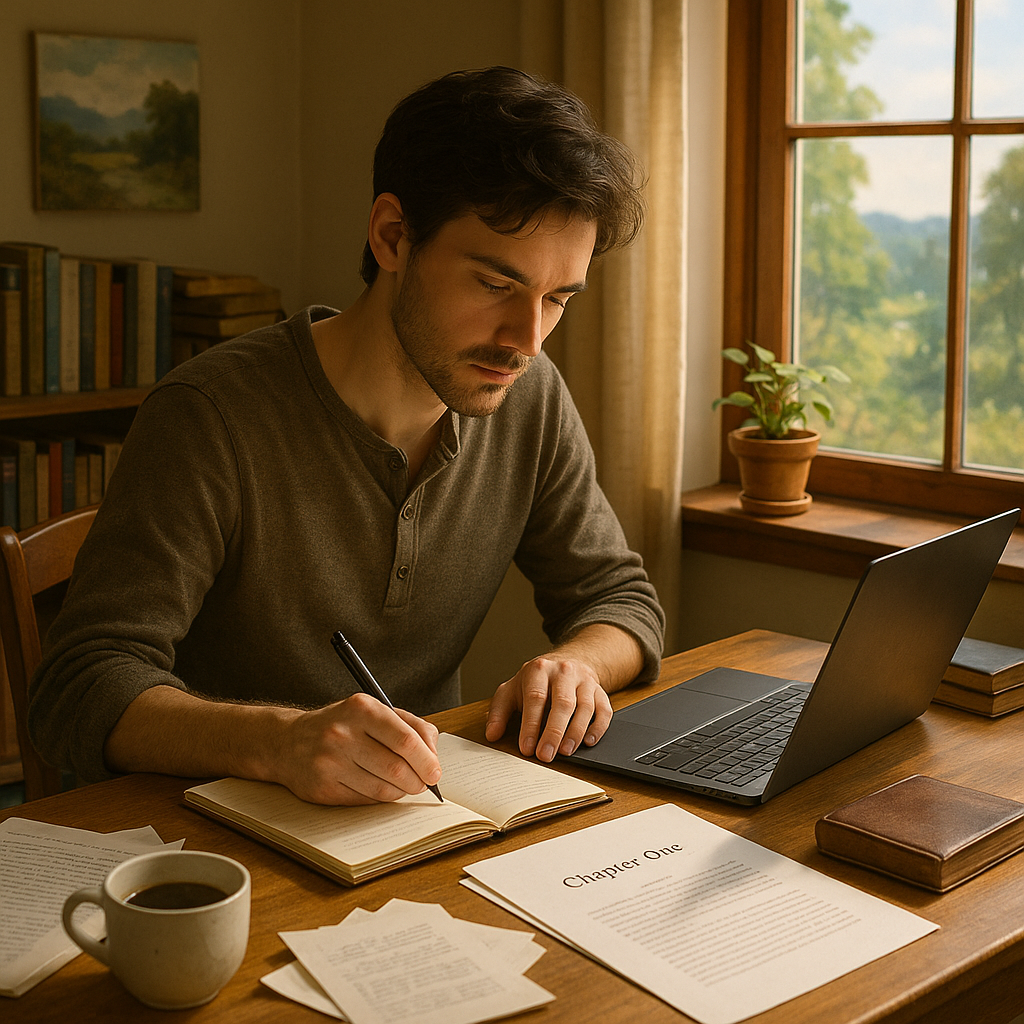
ကျွန်တော် ဒီနေ့ ပြောပြပေးချင်တဲ့ အကြောင်းအရာက တက္ကသိုလ် တက်ရင်း ရရှိလာတဲ့ အသိပညာနဲ့ ဒီပညာကို အသုံးချပြီး စာအုပ်တစ်အုပ် ဖြစ်အောင် ကိုယ့်ဘက်က ဘယ်လို ကြိုးစား ပြင်ဆင်ရမလဲဆိုတဲ့ အချက်ကို ဗဟုသုတအဖြစ် မျှဝေပေးချင်တယ်။
ဒီအချက်တွေကို မပြောပြခင် (နည်းပညာ) တက္ကသိုလ်တွေရဲ့ ပညာရေးအကြောင်းကို ချပြပါရစေ။ ကျွန်တော်တက်ခဲ့တဲ့ (ပညာရေး) နယ်ပယ်ရဲ့ အကြောင်းကို ဒီနေ့ ခေတ်ရဲ့ ပညာရေးနဲ့ နှိုင်းယှဥ်ကြည့်မယ်ဆိုရင် အခုခေတ် အွန်လိုင်းပေါ်မှာ စာပေသင်ကြားနေကြတဲ့ ကျွန်တော်နဲ့ သိတဲ့ တချို့ G11/12 တွေမှာ presentation လုပ်ရတယ်ဆိုတာ ကြားမိပါတယ်။
Presentation ဆိုတာ ကျွန်တော်တို့ ခေတ်တုန်းကတော့ စတုတ္ထနှစ်လောက်မှ စပြီးတော့ လုပ်ဖူးကြတာပါ။ (နည်းပညာ) တက္ကသိုလ် အခေါ်အဝေါ်အရဆိုရင် စတုတ္ထနှစ်ကို B.tech second လို့ ခေါ်ရပါတယ်။
တတိယနှစ်ကိုတော့ B.tech first year ခေါ်ပါတယ်။ ဒါနဲ့ ပတ်သက်ပြီး ဒီနေ့ ပြောပြပေးချင်တဲ့ အကြောင်းက ကျွန်တော် B.tech first, second year တွေ အောင်မြင်ပြီးလို့ နောက်ဆုံး ပဉ္စမ (BE) တန်းကို ရောက်တဲ့ အချိန်မှာ B.tech second နှစ်တုန်းကလို presentation ကို ကိုယ်ကြိုက်တဲ့ ခေါင်းစဥ်ကို ရွေးပြီး ဆက်လုပ်ခဲ့ရပါတယ်။
Presentation ကို အခုခေတ် အွန်လိုင်း စာသင်တဲ့ ကလေးတွေလို အွန်လိုင်းမှာ ပြုလုပ်ရတာ မဟုတ်ဘဲ စာသင်ပေးတဲ့ ဆရာတွေနဲ့ သူငယ်ချင်းတွေ ရှေ့မှာ (မတ်တတ်) အနေအထားနဲ့ ထွက်ပြီး ရှင်းပြရတာပါ။
အဖွဲ့လိုက် လုပ်ရတာ ရှိသလို တစ်ယောက်တည်း ထွက်ပြီး ရှင်းပြရတာမျိုးတွေလည်း ရှိပါတယ်။ (အထူးသဖြင့် နောက်ဆုံးနှစ်ကို ရောက်သွားတဲ့ အချိန်မှာ B.tech second စတုတ္ထနှစ်တုန်းကလို အဖွဲ့လိုက် လုပ်ရတာ မရှိဘဲ တစ်ယောက်တည်း ပြုလုပ်ရတာပါ။)
ဘာနဲ့ တူသလဲဆိုရင် အခုခေတ် ခေတ်စားနေတဲ့ စင်ပေါ်တက် ဟောပြောတဲ့ speaker တွေနဲ့ တူပါတယ်။ (ဒါက presentation ပြုလုပ်ရတဲ့ အပိုင်းပါ။)
ဒီနေ့ ပြောချင်တာက အခု ဆက်ပြောမယ့် အကြောင်းပါ။ အပေါ်မှာ ပြောခဲ့သလို ဆရာနဲ့ ကျောင်းသားတွေရှေ့ presentation လုပ်ပြီးလို့ အောင်မြင်တဲ့ အခါမှာ ကျနော်ဟောပြောရတဲ့ ခေါင်းစဥ်ကို စာအုပ်အဖြစ်နဲ့ တဖန် ပြန်ပြီး ထုတ်ဝေပေးရတာ ဖြစ်ပါတယ် ခင်ဗျာ။ (ဒါကို ကျွန်တော်တို့ တက္ကသိုလ် အခေါ်အဝေါ်အရ (စာတမ်း) ပြုစုတာ၊ Thesis တင်ရတယ်လို့ ခေါ်ပါတယ်။)
ဒီ Thesis (စာတမ်း) ပြုစုပြီးမှသာ ဘွဲ့ပေးပါတယ်။ Thesis ရဲ့ မြန်မာအသံထွက်က (သီးစစ်) ဖြစ်ပါတယ်။ [ဒီ Thesis (စာတမ်း)ပြုစုရင်း ရခဲ့တဲ့ ပညာက စာအုပ်တစ်အုပ် ဖြစ်အောင် ဘယ်လို ထုတ်ရမလဲ ဆိုတဲ့ အတတ်ပညာကို ရရှိစေခဲ့တာပဲ ဖြစ်ပါတယ်။]
ဒီ စာအုပ်ထုတ်ဝေတဲ့ ပညာအကြောင်းကို (စီးပွားရေး) ဗဟုသုတအဖြစ် လက်ဆင့်ကမ်း မျှဝေချင်ပါတယ်။ ကျွန်တော်တို့ စာအုပ်တစ်အုပ် ဖြစ်အောင် ထုတ်ကြပြီ ဆိုရင် ...
အရင်ဆုံး Microsoft word သုံးတတ်ဖို့ လိုပါတယ်။ အခု ခေတ်မှာ ဘယ်စာအုပ်ပဲ ထုတ်ထုတ် ဒီ Software ကို မဖြစ်မနေ အသုံးပြုကြရတာပဲ ဖြစ်ပါတယ်။
စာဖတ်သူက Microsoft office word သုံးတတ်ရင် အခု ဆက်ပြောမယ့် အကြောင်းကို သဘောပေါက်နိုင်မှာပါ။ (မသုံးတတ်သေးရင် Youtube မှာ လေ့လာလို့ ရပါတယ်။)
(How to use " Microsoft word " ဆိုပြီး ရိုက်ရှာကြည့်ပါ။
https://youtu.be/S-nHYzK-BVg?si=5FpArhOWlo2vdL3h
ဒါက အခုမှ စ သုံးမယ့် သူတွေအတွက် link ပါ။)
စကားဆက်ရရင် ကျွန်တော်တို့ စာအုပ်တစ်အုပ် ထုတ်ဖို့ အရင်ဆုံး ကိုယ့် စာအုပ်ရဲ့ (နာမည်မှည့်) ပေးရမှာပါ။ တချို့လည်း အတွင်း စာသားတွေ အကုန် ရေးသားပြီးမှ မိမိစာအုပ်ရဲ့ နာမည်ကို ပေးကြတာ ရှိသလို နာမည်မှည့်ပြီးမှ အတွင်းစာ ရေးတာလည်း ရှိပါတယ်။ (ကျွန်တော်တော့ နာမည် အရင်ပေးပြီးမှ ရေးလေ့ရှိတယ်။)
# စာဖတ်သူဘက်က နာမည်မှည့် ပေးပြီးပြီ ဆိုရင်တော့ စာအုပ်နာမည်နဲ့ စာဖတ်သူရဲ့ ကလောင်အမည်ကို Microsoft wordမှာ အရင်ဆုံး ဖန်တီးရမှာပါ။ (Application သို့မဟုတ် Software ထဲကို ဝင်ပြီး Blank document တစ်ခုကို ရွေးရမှာ ဖြစ်ပါတယ်။)
# ထိုသို့ ရွေးပြီးပြီဆိုရင် အောက်ပါအတိုင်း ဖန်တီးပါ။
# မျက်နှာဖုံး နောက်ခံပုံ၊ စာအုပ်အမည်၊ ကလောင် နာမည်၊ ထုတ်ဝေသည့် အကြိမ်နဲ့ ခုနှစ် ထည့်သွင်းရပါမယ်။ (ထိုသို့ စာအုပ် မျက်နှာဖုံး ဖန်တီးပြီးပြီ ဆိုရင် နောက်တစ်မျက်နှာမှာ " ကျေးဇူးတင်လွှာ " ရေးရမှာပါ။)
# " ကျေးဇူးတင်လွှာ " ဆိုတာ ဤစာအုပ် ဖြစ်မြောက်ဖို့အတွက် အဘက်ဘက်မှ ဝိုင်းဝန်း ကူညီပေးကြပါသော မိဘ၊ ဆရာနဲ့ သူငယ်ချင်း မိတ်ဆွေများ အားလုံးကို အထူး ကျေးဇူးတင်ရှိပါတယ် ဆိုတဲ့ အကြောင်း ရေးတဲ့စာပါ။ (ဒီ " ကျေးဇူးတင်လွှာ " ကို ထုတ်ဝေပြီး စာအုပ်များကနေ မှီငြမ်းပြီး ရေးသားနိုင်ပါကြောင်း အသိပေးအပ်ပါတယ်။)
ကျနော်တို့ Thesis (စာအုပ်) ပြုစုတဲ့ အချိန်ကလည်း Google သွားပြီး Acknowledgement (ကျေးဇူးတင်လွှာ) ကို အင်္ဂလိပ်လို ရေးထည့်ဖို့ ရှာခဲ့ကြရပါသေးတယ်။
# " ကျေးဇူးတင်လွှာ "ရေးပြီးရင် ' အမှာစာ 'ကို ဆက်ရေးပါ။ (ဒီ ' အမှာစာ ' ထဲမှာတော့ စာအုပ်ကို ရေးသားရတဲ့ ရည်ရွယ်ချက်နဲ့ စာဖတ်သူအား ပေးချင်တဲ့ မက်ဆေ့ကို ပေါ်လွင်အောင် အဓိကထား ရေးသားဖို့ လိုအပ်ပါတယ်။)
# စာဖတ်သူက အခုလိုမျိုး ' အမှာစာ ' ကို ရေးသားဖန်တီးပြီးရင် ကိုယ့် စာအုပ် ရဲ့ အသက်ဖြစ်တဲ့ ' မာတိကာ ' ကို နောက်တစ်မျက်နှာမှာ ရေးယူရမှာပါ။ (ဒီ ' မာတိကာ ' အပိုင်းက အရမ်းအရေးကြီးပါတယ်။)
ဘာကြောင့်လဲဆိုတော့ တချို့သော စာဖတ်တဲ့သူတွေဟာ စာအုပ်ထဲမှာ ပါတဲ့ ' မာတိကာ ' အစဥ်လိုက် အတိုင်း မဖတ်ကြဘဲ ကြိုက်ရာ ခေါင်းစဥ်ကို ကျော်ဖတ်ကြတာပါ။
ထိုသူတွေအတွက် စာအုပ်တစ်အုပ်ရဲ့ အသက်ဖြစ်တဲ့ ' မာတိကာ ' မှာ ပါတဲ့ စာမျက်နှာ နံပါတ်စဥ်တွေကို မှန်ကန်အောင် ထည့်ဖို့ အလွန် အရေးကြီးတာ ဖြစ်ပါတယ်။
ဒီ ' မာတိကာ ' ကို ဖန်တီးရေးသားတဲ့ အပိုင်းမှာတော့ စာဖတ်သူရဲ့ Word file မှာ စာမျက်နှာ နံပါတ်တွေကို ချန်ထားရမှာ ဖြစ်ပါတယ်။ အတွင်း စာသားတွေ အားလုံး ရေးသားပြီးမှ စာမျက်နှာနံပါတ်ကို ထည့်နိုင်ပါတယ်။ (ဒါက ကျနော့် အမြင်လေးကို ပြောပြတာ ဖြစ်ပါတယ်။)
# အခု စာ စ ရေးမယ့် ပုံစံအကြောင်း လေ့လာရအောင်။
အပေါ်မှာ ပြောခဲ့တဲ့ (စာအုပ် မျက်နှာဖုံး၊ ကျေးဇူးတင်လွှာ၊ အမှာစာနဲ့ မာတိကာတွေ) ရေးလို့ အပြီးမှာ စာဖတ်သူ ရေးချင်တဲ့ စာကို စ ရေးလို့ ရပါပြီ။ (Smart ဖုန်းတွေနဲ့ ရေးတဲ့ Apk word file ဖြစ်ဖြစ်၊ ကွန်ပျူတာနဲ့ ရေးတဲ့ Microsoft word fileပဲ ဖြစ်ဖြစ် စာဖတ်သူ ကြိုက်ရာ Word file သုံးပြီး ရေးလို့ ရပါတယ်။)
(https://play.google.com/store/apps/details?id=com.microsoft.office.word
ဟောဒါကတော့ Andriod ဖုန်း Apk word file link ပါ။)
စာရေးရာမှာ စကားလုံး Font sizeနဲ့ Word styleကို ကိုယ် ကြိုက်နှစ်သက်တဲ့ ပုံစံ ရွေးပြီး ရေးလို့ ရပါတယ်။ (အများအားဖြင့် အင်္ဂလိပ်စာကို Time New Roman နဲ့ Font size 12 ကို ရွေးချယ်ပြီး ရေးလေ့ရှိပါတယ်။)
ခေါင်းစဥ်(စာသား)ဆိုရင်တော့ Font 14 ကို သုံးကြတယ်။ (မြန်မာစာ Font ဆိုရင်တော့ Pyidownsu font ကို ရွေးပါ။)
# ဒီနေရာမှာ သတိထားရမယ့် အချက်တစ်ခုက စာမျက်နှာ အရွယ်အစားကို ရွေးချယ်တာ ဖြစ်ပါတယ်။ (ကွန်ပျူတာနဲ့ အသုံးပြုရတဲ့ Word file တွေမှာတော့ Softwareရဲ့ Auto ရွေးချယ်ပေးထားမှုက Letter ပါ။)
ဒါကို ကျွန်တော်တို့က A4 size ပြန်ပြောင်းရမှာပါ။ ဘာကြောင့်လဲဆိုတော့ မိတ္တူဆိုင်မှာ Print ထုတ်တဲ့ အခါ အများအားဖြင့် အသုံးပြုတာက A4 size တွေပါ။ (ဒါကြောင့် စာမျက်နှာ Size ကို A4 ပြောင်းထားဖို့ လိုတာ။)
ကောင်းပြီဗျ အခုလို A4 size ရွေးပြီးတဲ့အခါ စာဖတ်သူက အတွင်းစာသားတွေကို ဆုံးအောင် ရေးပါ။ (အားလုံး ရေးပြီးရင် ' မာတိကာ ' မှာ စာမျက်နှာ နံပါတ် ပြန်ထည့်ပြီးတော့ စာဖတ်သူရဲ့ Word file ကို Save လုပ်ပါ။)
စာရေးနေရင်း ကြားထဲမှာ Save လုပ်သွားလို့ ရသလို စာအုပ် တစ်အုပ်လုံး ရေးပြီးမှ Save လုပ်လည်း ရပါတယ်။ (စိတ်အချရဆုံးက စာရေးနေရင်း Save လုပ်တာပါ။)
# ကိုယ့် စာအုပ်ရဲ့ မျက်နှာဖုံး၊ ကျေးဇူးတင်လွှာ၊ အမှာစာ၊ မာတိကာနဲ့ အတွင်းစာသားတွေ ရေးလို့ အပြီးမှာ နောက်ဆုံး ထည့်ရမယ့် စာက (ကိုးကား) စာနဲ့ ပုံတွေပါ။ (ဒီ ကိုးကားစာနဲ့ ပုံတွေရဲ့ စာရင်းကို ကိုယ်ရေးတဲ့ စာပိုဒ်တွေရဲ့ အဆုံးမှာ ဖော်ပြပေးနိုင်သလို အပေါ်မှာ ပြောခဲ့တဲ့ အတိုင်း စာအုပ်ရဲ့ နောက်ဆုံးမှာ စာမျက်နှာ သက်သက် စာရင်းပြုစု ဖော်ပြနိုင်ပါတယ်။)
# ဟုတ်ကဲ့ ဒီအချက်တွေအတိုင်း ပြုလုပ်ပြီးပြီ ဆိုရင် စာဖတ်သူရဲ့ စာအုပ်ကို အပြီးသတ်လို့ ရပါပြီ။ (ဒီနေရာမှာ အရေးကြီးတဲ့ အချက်တစ်ခုကတော့ စာဖတ်သူရဲ့ စာအုပ်နောက်ခံ မျက်နှာဖုံး ဖြစ်ပါတယ်။)
တချို့က နောက်ခံ မျက်နှာဖုံးကို (ဗြောင်) အဖြူရောင်ပဲ ထားကြသလို တစ်ချို့တော့ Colour တွေ ထည့်ကြတယ်။ ဒါက ကိုယ် ထုတ်တဲ့ စာအုပ်နဲ့ သက်ဆိုင်မှု ရှိပါတယ်။ [ကျွန်တော်တို့တုန်းက (စာတမ်း) ပြုစုတဲ့ စာအုပ်ဖြစ်လို့ အဖြူရောင် (ဗြောင်) နဲ့ နောက်ခံ မျက်နှာဖုံးကို ချုပ်ပါတယ်။]
စာဖတ်သူက ဗဟုသုတရစေမယ့် စာအုပ်ကို ထုတ်မယ်ဆိုရင်တော့ စာအုပ်ရဲ့ (နောက်ခံ) မျက်နှာဖုံးမှာ ကိုယ့်စာအုပ်ထဲက ကိုယ်တိုင် ကြိုက်နှစ်သက်တဲ့ စာသားနဲ့ စာအုပ်ကို ဖတ်မယ့်သူတွေအတွက် အကျိုးရှိစေမယ့် စာသားအချို့ကို ကြော်ငြာအဖြစ် ထည့်သွင်းနိုင်ပါတယ်။
# ဒီအဆင့်တွေ အားလုံးကို ပြုလုပ်ပြီးသွားပြီ ဆိုရင် စာဖတ်သူရဲ့ Word file ကို Pdf file အဖြစ်သို့ ပြန်လည် ပြောင်းလဲပြီး (မိတ္တူဆိုင်မှာ) ထုတ်လို့ ရပါပြီ။
တစ်ခုရှိတာက ဖုန်းဖြစ်ဖြစ်၊ ကွန်ပျူတာနဲ့ ဖြစ်ဖြစ် စာရေးခြင်း မပြုတတ်တဲ့ သူတွေအတွက်မှာတော့ (ဗလာစာအုပ်) ဝယ်ပြီး (ဘောပင်) နဲ့ ရေးလို့ ရပါတယ်။ (စာအုပ်နဲ့ ရေးပြီးမှ မိတ္တူဆိုင် ပို့လည်း ဖြစ်ပါတယ်။)
မိတ္တူဆိုင်က (စာရိုက်သူ) ကို စာရိုက်ခိုင်းပြီးရင်တော့ တခါတည်း ထိုဆိုင်မှာပဲ စာအုပ်ထုတ်လို့ ရပါတယ်။ [ဒါပြီးရင်တော့ ကိုယ့် (စာမူ) ကို Pdf file အဖြစ် စာဖတ်သူရဲ့ ဖုန်းထဲမှာ ကူးယူထားတာ (သို့မဟုတ်) Memory Stick တစ်ခုဝယ်ပြီး သိမ်းထားနိုင်ပါတယ်။]
ကိုယ့် စာအုပ်ကို ကိုယ်ကိုယ်တိုင် နှစ်သက် (အားရ) တယ်ဆိုရင် စာဖတ်သူ သိမ်းဆည်းထားတဲ့ Pdf file စာမူကို စာပုံနှိပ်တိုက်သို့ Online ကနေ ပေးပို့နိုင်သလို၊ (စာမူကြမ်း) အဖြစ်နဲ့ (မိတ္တူဆိုင်မှာ) Print ထုတ်ကာ လူကိုယ်တိုင် သွားရောက်ပြီးတော့လည်း ပေးပို့လို့ ရပါတယ်။
ဒီနေရာမှာ တစ်ခုရှိတာက ကိုယ့်ရဲ့ စာမူကို မိတ္တူဆိုင်နဲ့ ပုံနှိပ်တိုက်မှာ မထုတ်ချင်ဘူးဆိုရင် ကိုယ်ကိုယ်တိုင် Printer ဝယ်ပြီးတော့ ထုတ်ယူနိုင်ပါတယ်။
စာဖတ်သူက အမှတ်တရ အဖြစ် ထုတ်လုပ်ချင်ရင် Printer နဲ့ A4 paper ဝယ်ကာ ထုတ်ယူနိုင်ပြီး ကိုယ့် စာအုပ်ကို မျှဝေဖို့ ထုတ်လုပ်ချင်တယ် ဆိုရင်တော့ မိတ္တူဆိုင်မှာ သုံးတဲ့ စက်ကို ဝယ်ပြီး ထုတ်နိုင်ပါတယ်။
အခု ပြောခဲ့တာတွေက စာအုပ်တစ်အုပ် ဖြစ်မြောက်ဖို့အတွက် လိုအပ်တဲ့ အချက်အလက်များပဲ ဖြစ်ပါတယ်။
(#) ဒီ သင်္ကေတက စာဖတ်သူရဲ့ စာအုပ်ထုတ်ရာမှာ အရေးကြီးတဲ့ အချက်အလက်တွေကို ရည်ညွှန်းထားတဲ့ အမှတ်အသား တစ်ခု ဖြစ်ပါတယ်။ (#) ဒီသင်္ကေတကို ကြည့်ပြီး အရေးကြီးတဲ့ အချက်ကို ပြန်ရှာနိုင်ပါတယ်။
Photo edit with Chatgpt application.
Keep Reading